iBook G4 電源ソケット修理

2012年1月11日

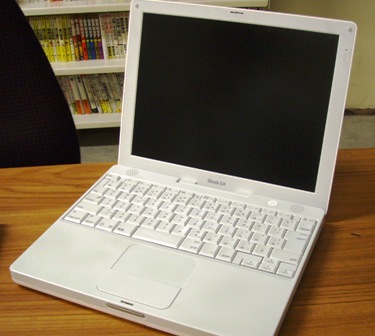
Apple iBook G4

人気の高いアップルiBook G4 12インチモデルです。

目障りな突起が一切ない、すっきりとした筐体デザインはさすがにアップルです。表面に見えるネジ類が極端に少ないことが、分解する難しさを十分に伝えています。
できれば分解せずに直したいところですが…。

「バッテリが充電しないので見てほしい」ということで、持ち込まれました。
さっそく電源をつないでみると、電源コネクタは充電中を意味するオレンジ色に変わりましたが、実際に底面のバッテリを見てみても、充電中であるLEDの点 滅は認められません。OSを起動して電源管理をみても、たしかにバッテリ駆動となっています。この状態で電源コネクタをわずかに動かしてみると、ときどき 充電中に変わります。

この時点で故障箇所は、ACアダプタのコネクタ根元部分の断線か、本体の電源ソケット周りの接触不良と推測できますが、まずは念のためACアダプタの出力 を調べてみました。電圧は安定しており、ACアダプタの本体には問題ないようです。一方コネクタの根元部分はストレスがかかるため、ほかのPCでも比較的 断線しやすい箇所なので、いろいろと調べてみましたがどうもACアダプタ側には問題ないようです。

ということは…、やはり本体を分解することになります。

その前に、本体の電源ソケット部を手で動かしてみると、びみょ~に少しグラグラします。
(以前修理したシャープの初代MURAMASAもこんな感じで、同じ修理をしました)

まずはキーボードを取り、本体上面カバーを外すと、電源ソケット部が見えました。
iBook G4電源

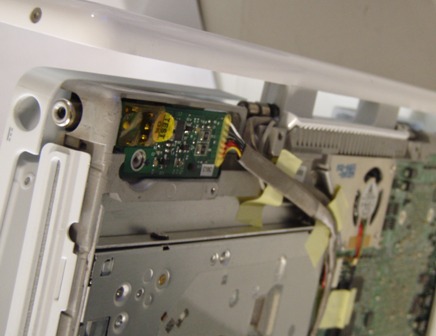
このままでは作業できませんので、さらに底面カバーも外します。やっと電源ソケット部にたどり着きました。
iBook G4 底面

電源ソケット基板を本体から外します。
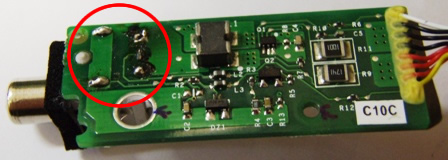
iBook G4 電源ソケット基板

電源ソケットは小基板に半田付けのみで固定されていました。そのため、コネクタを抜き差しすると半田部分にストレスがかかるため、クラックが生じたようです。
ソケットの足を目視で確認すると、半田が少ない箇所もありましたが、実際には5箇所すべてに半田クラックが生じていました。これらを半田付けしなおし、ソケットをエポキシ接着剤で補強して固定することにしました。

分解した本体を元に戻して、動作確認して終了です。

きれいな筐体に傷をつけないように、本体を分解するのが難しかった一品でした。


電源が入らない。起動しないノートパソコン

2012年1月11日

今までも、パソコンを落としたり、ジュースをこぼした訳ではなく普通に使っていた状態で、突然電源が入らない、電源を入れてもまったく起動しないパソコンの修理依頼はよくありました。
ですが、先月あたりからこのトラブルが急増しています。

特に決まった機種やメーカではないのですが
多くは2004~2006年くらい、つまり製造後3~5年が経過しています。
共通する症状は、ACアダプタを接続した状態で電源ボタンを押しても、まったく反応しないということです。
この時点で、電源ONのLEDが点灯し、CPUファンなどが一瞬でも回る場合は、
故障診断がまったく別になりますが、
電源がまったく入らない状況では、考えられる原因はいくつかあります。例えば、

1) 電源ケーブルの断線、不良。
→この場合はケーブル交換で簡単に解決。

2) ACアダプタ本体の不良。
→ACアダプタ交換で済むのでまだ簡単。

3) パソコン本体の電源ソケット部の不良
→これもよくあるトラブルですが、修理可能。

4) 電源スイッチの不良
5) 液晶パネル開閉スイッチの不良
→これも部品のみで修理可能。

6) マザーボードのどこかの不良
一瞬電源が入って、すぐ落ちるような状況の場合も、マザーボードが
原因であることも多いのですが、このような場合は、まず、不良個所の
特定に大変時間がかかります。

最近の故障では、1~5までチェックして、最後はマザーボードという場合が多いです。
そうなると、もう少しお金を出せば、新品の安いノートパソコンが買えるくらいの
見積もり金額になってしまい、結局修理をあきらめる場合が多くなります。
最近のパソコンは消耗品のような扱いになってしまい、修理屋としては、もったいない限りです

クラッシュしたハードディスクの再利用

2012年1月11日

コンピュータを構成するパーツの中で一番壊れやすいのが今も昔もハードディスク(HDD)でしょう。
弊社でもハードディスクの交換作業は頻繁にありますので、クラッシュして使えなくなったハードディスクはどんどん増えていきます。
ところで、このハードディスクがデータを記憶する原理は、フロッピーディスクやカセットテープと同じく磁気を利用していますので、磁石に接触させないようにすることは取扱いの基本です。

ちなみに磁石にくっつけるとこうなるようです↓
日経PCオンライン:http://pc.nikkeibp….

そんな「磁石に弱い」というイメージですが、実はHDDの中には磁石が、しかも非常に強力な磁石が組み込まれています。
ちょっと、HDDを開けてみましょう。

ST340823A

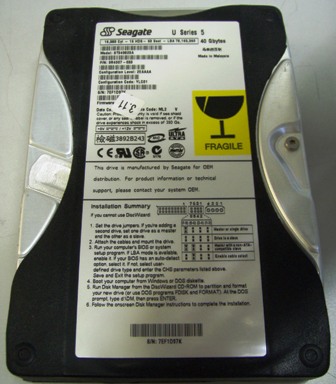
ちなみにこのHDDは古いデスクトップ用3.5インチ、Seagate製 Uシリーズ5 [ST340823A] 40GB、2000年製造。古いですが、まだ生きています。

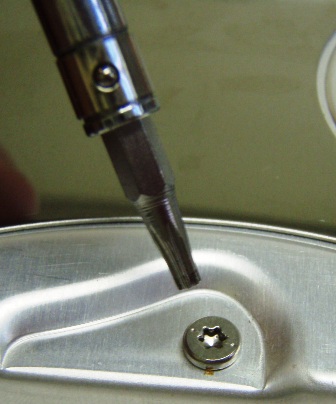
開けるにはT8のトルクスドライバが必要です。

HDD to open

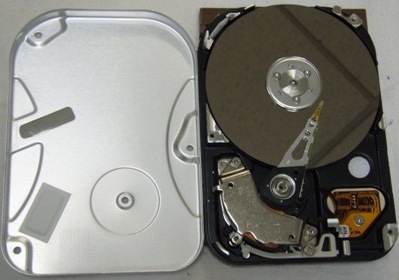
開けてすぐに目につくのは、ディスク(プラッタ)で、この両面にデータが書き込まれています。
(このHDDはプラッタが2枚内蔵されていて、この下にも同じプラッタがあります)

ST340823A open

プラッタは金属製で(ガラス製もあります)、非常に高い鏡面精度を持った、滑らかな表面です(写真では天井の模様が反射して映り込んでいます)。
その上にデータを読み取るためのヘッドがあり、レコード針のような動きでプラッタ上を高速で移動します。

HDD内部のマグネット

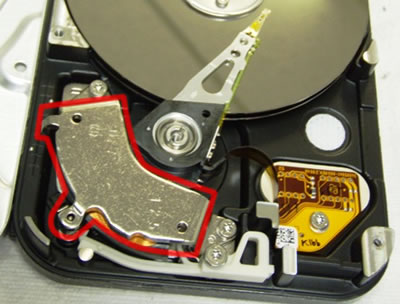
で、どこに磁石があるかというと、ここです↑

これは、ヘッドを動かすためのアクチュエータと呼ばれる部分で、ヘッド・アームの根元を強力な磁石で挟み込んでいる構造です。アームの根元にはコイルが巻 かれており、コイルに流す電流によって(学校で習ったフレミングの左手の法則です)ヘッドを左右に動かすことができます。この構造はVCM(ボイス・コイ ル・モータ)といい、リニアモータの一種です。

では、磁石を取り外してみましょう。
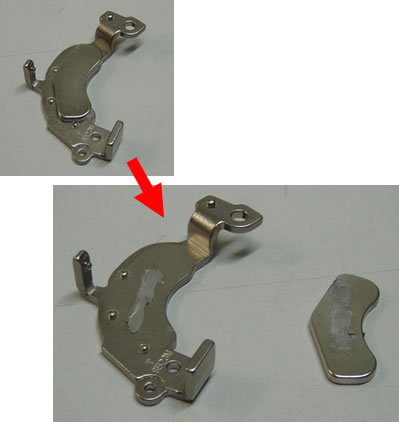
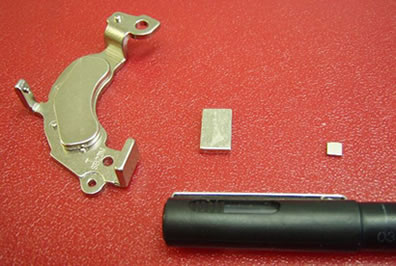
非常に強力な希土類磁石が、アクチュエータの内側にしっかりと接着されていましたので、叩いてはずしてみました。

ハードディスクのマグネット

とにかく強力で、こんなのがHDD内部にあって大丈夫なのか?と心配になりますが、磁界はアクチュエータ外には漏れないようになっています。

これは3.5インチのHDDですが、ノートパソコン用の2.5インチのHDDや、CD/DVDドライブにも小さくて強力な希土類磁石が入っています。

各種希土類磁石

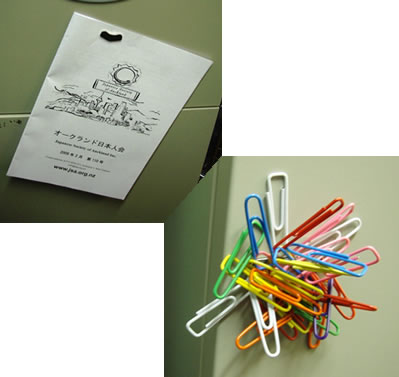
で、この磁石を例えば、

フリッジ・マグネットや、ペーパークリップ・ホルダーに…

希土類磁石の利用

さらに実用的な利用法を、知り合いの車のエンジニアに教えていただきました。それは、車のオイルフィルターにこの磁石をくっつけておくだけで、エンジン内から出る鉄粉の除去ができるというアイデアです。あとはオイルフィルターを交換すれば、鉄粉はオイルフィルターごと除去でき、磁石は続けて再利用できます。

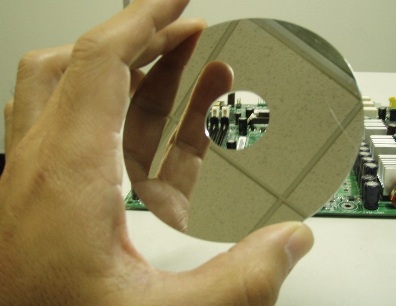
プラッタを外して、これは鏡に使えるかも…

ハードディスクのプラッタ

※希土類磁石は非常に強力なので、磁気の影響を受けやすい物に近づけないよう注意が必要です。

NEC Lavie LL750/R (PC-LL750RJ1WP) リカバリディスク作成

2012年1月11日

ハードディスクの不具合で、再セットアップ(リカバリ)途中でフリーズ。

リカバリディスクは作成していなかったため、クラッシュしたハードディスクから抽出を試みました。
幸いリカバリ領域はクラッシュしていなかったため、リカバリイメージは無傷で残っていました。
以下に、リカバリディスク作成方法を簡単に記録しておきます。

1)本体からハードディスクを取り出し、別のコンピュータに接続します。

2)ハードディスクの最後にあるパーティション(約12GB、NTFS)がリカバリ・パーティションです。
「NEC-RESTORE」という ボリューム名で確認できます。

3)その中にある \RESTORE\TOOLS\IMG\winpe.iso を抽出します。
このファイルをイメージファイルとしてCDまたはDVDに焼きます。
これがDisk 1 – 修復起動ディスクとなります。

4)次に \RESTORE内の以下のファイルを3枚のDVDに焼きます。

Disk2:
TOOLS フォルダごと
BKVSTIMG.GHO
BKVST001.GHS
BKVST002.GHS
BKVST003.GHS
BKVST004.GHS
BKVST005.GHS

Disk3:
BKVST006.GHS
BKVST007.GHS
BKVST008.GHS
BKVST009.GHS
BKVST010.GHS
BKVST011.GHS
BKVST012.GHS

Disk4:
BKVST013.GHS
BKVST014.GHS
BKVST015.GHS
BKVST016.GHS
BKVST017.GHS
BKVST018.GHS

以上でリカバリディスクの作成は完了です。
DVDに焼くときは、できるだけ高品質のメディアを選んで、最高速よりも1段低いスピードで焼くと確実です。

Disk1を入れて、コンピュータを起動するとリカバリメニューがでてきます。
新しいハードディスクに換装し、リカバリした場合でも「工場出荷時」を選べば
リカバリ領域まで復元してくれます。

サージについて

2012年1月11日

ニュージーランドの電源電圧は日本ほど安定していないようです。また、オークランドでは特に雷サージの発生頻度が高く、精密機器にとってサージプロテクターは必需品と言えます。雷だけではなく、停電からの復旧時にもサージが発生することがあり、サージに弱い電化製品などが故障することがあります。
パソコン周辺機器では、特にADSLモデムは、電源だけではなく電話回線からもサージ被害を受けるため、比較的故障率が高くなります。また、ノートパソコンのACアダプタや、デスクトップパソコンの電源ユニットもサージ被害で壊れることがあります。
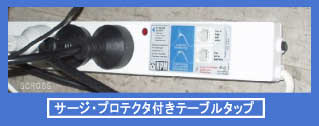
そのためコンピューターだけではなく、できるだけ電化製品全般に、サージプロテクター付きの電源タップの使用をお勧めします(下の写真のものは電話回線も保護してくれるもの)。NZ$50~$NZ150ほどで購入できますので、NZの価格比較サイト(サージプロテクター)などで販売店を探してみる良いでしょう。
コンピューターの電源については「電源について」でも詳しく述べています。

サージとは、電気回路上に瞬間的に発生する高電圧で、「落雷」や「スイッチの入り切り」などで発生します。

  • Translate:


Translate »