100V電源のデスクトップパソコンに230Vを入力してご臨終

2012年1月20日

NEC VALUESTAR C VC800H/8FD1(PC-VC1000J8FD)を日本からご持参。
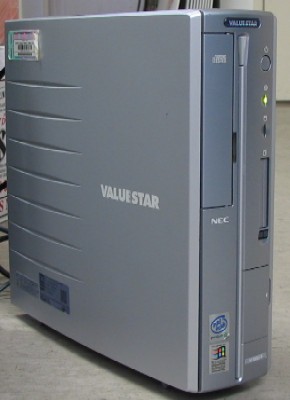
NEC VALUESTSAR C VC800H

誤って230Vを直接入力し、ご臨終したPCが持ち込まれました。
デスクトップマシンを日本から持参する場合にはよくある事故です。
この場合のダメージは、通常パワーユニットだけで済みますので、
ATX電源なら入力230V対応品に交換するだけで完了です→関連記事
しかし、このPCのようにスリムタイプの筐体の場合は、ATX電源も
専用サイズの特注品であったり、専用コネクタが付いている場合が
あったりして、汎用電源ユニットが使えない場合があります。
その場合でも汎用ATX電源を使い、ケースに収まらない場合には
電源ユニットだけを外に出し、接続することで修理したこともあります。
さて、PCを開けてみると、この電源もどうやら特注品です。
DELTA ELECTRONICS製の小型電源で型名はDPS-135CBとあり、
入力電圧110Vと230Vの切り替えスイッチもあります。
念のため、電源ユニットのダメージを目視確認するために電源ユニットを
開けてみました。
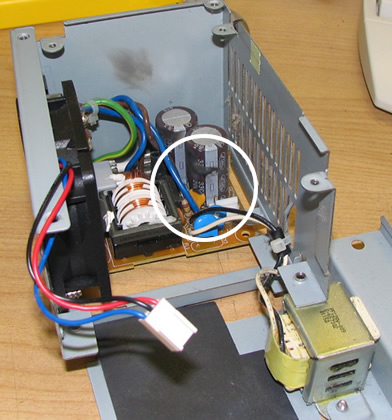
DELTA DPS-135CB

このトラブルではお決まりの、ノイズ対策用のバリスタが焼損しています。
目視では他にダメージはなさそうですが、過去にも同じような状況で
バリスタや焼損したパーツのみを交換したことがありますが、それで電源ユニット
が直った確率は20%ほどです。目視では分かりませんが、他のパーツも
ダメージを受けていることが多いようです。
ただ、この焼損具合はそれほどひどくありません。
ひょっとするとバリスタを交換すると直るかも?
と思い、試しにバリスタを交換し、電源入力切り替えを230V側にセットしてテスト。

うーん、やはり電源ユニットは復活しませんでした。
やはり他にもダメージがあるのかなー?と、あきらめかけたときに
奥のほうにヒューズを発見。
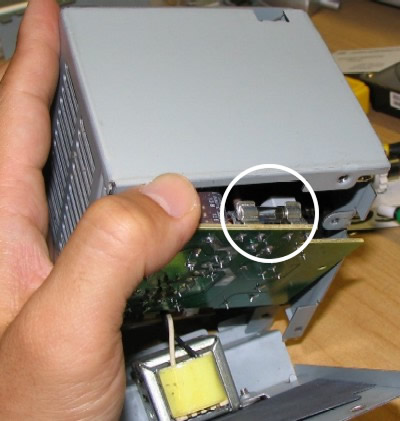
電源ヒューズ

ん!?もしや?
15Aのヒューズを見ると目視では分かりませんが、外してテスターを当ててみると
導通がありません。
新しいヒューズをセットして、再度電源をテストすると
見事、電源が生き返りました。

入力230Vの切り替えスイッチがあるので、保護回路もある程度の耐圧
があったようで、今回はうまく直すことができました。


ウェブサイトを変更しました

2012年1月17日

久々にウェブサイトを変更しました。

NZでスマホ ~ Android端末の日本語化

2012年1月15日

ニュージーランドでもスマートフォンやタブレットPCを使う人が随分増えてきました。
NZで購入したiPhoneやAndroidのスマートフォンなら日本語も扱うことができますが、そのためには、日本語を扱えるよう設定する必要があります。
iPhone や iPad など iOS の日本語設定は非常に簡単で、初心者にも分かりやすいと思います。
一方、Androidの携帯電話やタブレットに日本語設定する場合は、同じAndroidでも機種やメーカーによって異なりますので、購入するときには注意が必要です。基本的には、日本メーカーのAndroid端末なら日本語化は簡単です。
携帯電話なら、Sony Ericssonがお勧めです(ただし、Xpreria X10 Miniは除く)。
ダウンロードなしに、メニューやキーボードを日本語にすることができ非常に簡単です。タブレットならToshibaやSonyがお勧めです。
最近、Galaxyなどで人気のSamsung製のAndroid端末を購入して、日本語設定で苦労している方が多いようです。日本語設定にはMore Locale 2やSimejiなどをダウンロードし、いくつかの項目を設定する必要がありますので、日本メーカーのものと比較すると簡単ではありません。また、メニューなどの表示も完全に日本語化できない機種もあります。ただし簡単ではありませんが、この手の端末の日本語化を詳しく紹介しているウェブサイトもたくさんありますので、検索すれば見つかるはずです。
と言う訳で、ニュージーランドでスマホ初心者の方にお勧めなのは、

1) Apple iPhone
2) Sony Ericsson Xperia Arc、Ray、Neoなど

これからNZでスマホ購入する方の参考に。

VAIO PCG-QR1S/BP 起動しない、電源が勝手に落ちる

2012年1月11日

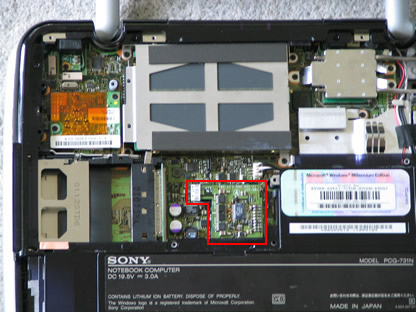
SONY VAIO PCG-QR1S/BP(MODEL PCG-731N)
症状は電源が入りません。
この機種ではポピュラーなトラブルです。
どうやらハードウェアの不具合を検出するとCMOSにその情報が記録され、BIOSが起動しなくなるという仕様らしいのですが、単にCMOSバックアッ プ・バッテリが消耗しただけでも、起動しなくなることもあるようです。そのため、しばらく使わなかっただけでまったく起動しなくなるケースもあります。
このマシンもそんな感じですが、まずは背面のリセットスイッチを押して起動してみると、難なく起動してしまいました。

と、ここまではよかったのですが、やっかいなのはこれからでした。

起動後1.5~2時間経過すると、突然電源が落ちます。

いったんこうして電源が切れると、その後電源ボタンを押してもまったく起動しません。LEDさえ点灯しない状態で、最初の症状に戻りました。
今度はリセットスイッチを押しただけでは起動しません。
まずメイン・バッテリを外し、底面を開けて、バックアップ・バッテリのコネクタを外してCMOSを消去すると電源が入りました。

しかし、やはり短時間で突然電源が切れます。
CMOSを消去すると(バックアップ・バッテリを外す)、すぐに電源が入るようになりましたが、またすぐ電源が落ちます。1日ほど放って置くと2時間近く動くことが分かりました。

念のため、バックアップ・バッテリ交換したり、BIOSのアップデートもしてみましたが効果はありませんでした。

症状から推察するとCPUの熱暴走に似ていますが、CPU周辺はまったく異常はみられませんでしたが、マザーボード上に1か所、かなり高温な熱源を見つけました。

PCG-QR1S/BP底面

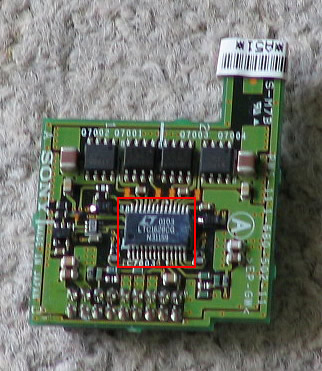
3.3Vや5Vなどを供給するためのスイッチング・レギュレータ基板のようです。
マザーボードにコネクタ接続されていて、簡単に取り外すことができます。

PCG-QR1S/BPスイッチング・レギュレータ

保護用の黒いウレタン・フォームを外すと、Linear Technologyのスイッチング・レギュレータが現れました。写真では見づらいですが型名はLTC1628CG↓

LTC1628(Linear Technologyのサイトから)

データシートを見ると動作温度は85℃とありますので相当高温になっても大丈夫なはずです。温度は測定できませんでしたので今ひとつ根拠に欠けますが、このスイッチング・レギュレータが怪しい!と勝手に思い込み、まずはヒートシンクを手作りしてみました。

[bottom2]

白く見えるのシリコングリスで、ヒートシンクは底面金属カバーに密着するようにして排熱効果を高める工夫としてみました。
しかしながらこれでも効果はなく、やはり2時間ほどで電源が突然落ちます。

うーん、残念。

おそらくレギュレータ本体ではなく、周辺のチップコンデンサ等なのでしょう。ここまでかと思い諦めかけましたが、ACアダプタからの電圧が直接スイッチン グ・レギュレータに入力されているので、ACアダプタの電圧を少し下げてみると負荷が減り、改善するんじゃないかと考えました。

VAIO純正ACアダプタ(写真:左)の定格出力は19.5Vですが、実測してみると19.8V。許容範囲です。
しかし、これをあえて少し落としてみることにしました。Toshibaの古いラップトップPC用(写真:右)ですが、手ごろな電圧のACアダプタがありました。

[ac]

18Vと書いてあり、実測でも17.9Vでした。
このままではPC側のプラグの形状が違いますので、プラグを交換してテストしてみると、まずは起動OK。18Vでも動くことを確認。メインバッテリもちゃんと充電されています。
電源を入れて、ある程度CPUに負荷をかけたまま放って置くと

2時間後…お!落ちないぞ。

3時間後もOK。結局9時間以上連続稼動したところでOKと判断。

どうやらスイッチング・レギュレータICの不具合のようですので、修理には部品交換が必要ですが、今回はお客様のPCではありませんでのこれで良しとします。しかし、この状態で今は動いていても、そのうち完全に逝っちゃうことでしょう。

今回は修理とは言えませんが、同じようなトラブルに悩んでいる人の参考になれば幸いです。ただし自分で改造・修理する場合は自己責任ということをお忘れなく。

Verifying DMI pool data… の解決方法

2012年1月11日

普段どおりにPCを起動。

BIOSが上がり、次は Windows が起動…のはずが…

Verifying DMI pool data…..

いつまで経ってもこの表示が消えません。

黒い背景が不吉な予感を暗示しています。

という訳で、弊社に修理依頼が入りました。

まず、Verifying DMI Pool Dataとは、PCのBIOSが起動可能なデータを照合中みたいな意味です。

最近のBIOSはほとんどがRemovable Deviceからの起動が可能です。

リムーバブル・デバイスとは、取り外し可能な装置、例えばUSB機器が代表です。

このエラー(というかメッセージ)が出るときは、たいていBIOSのBoot起動順位はRemovable Deviceが1番目になっています。

そして、このPCを見ると思ったとおりUSB端子には、iPodが接続されていました。

試しにiPodを抜いて起動すると、何事もなかったかのようにWindowsが起動しました。

どうやら BIOSがiPodから起動を試みようとしてBootファイルがないかを探していたようです。

通常ならBootデータがなければすぐに次のBootデバイスを検索しに行くはずなのですが、

iPodが大容量なせいなのか、BIOSのバグなのか、途中で動かなくなってしまったようです。

このメッセージが出たときの解決方法として、たまにメーカーのFAQにはハードディスクが故障している可能性が…などと致命的な故障みたいな説明もありま すが、まずはUSBに何か刺さっていないか確認してみましょう(もちろん本当にハードディスクが壊れている可能性もありますが…)。

可能ならBIOS設定の起動順位も確認して、もしRemovable Deviceが1番目になっていれば、HDDよりも下位に変更しておくと確実です。


  • Translate:


Translate »